こんにちは
Windows11(ホスト)にインストールされたVisual Studio CodeからWSL2上にインストールされたJupyterに接続したときの備忘録です。
PythonやJupyter, VSCodeには詳しくないので内容は適当。動けばいいって感じです。
動機
NeoVimとGitHub CopilotでPythonを書いていたのですが、Google Colabに持っていくときにipynb形式の方が都合が良かったので移行しようとしたら、JupyterでGitHub Copilotを使う方法が分からなかった。
加えてVim操作も欲しかったので、Vim操作とGitHub Copilotが利用可能なVSCodeを使うことにした。
開発環境
- Windows 11 Home/24H2/26100.4770
- Visual Studio Code/Version: 1.102.3 (user setup)
- WSL2
Ubuntu(WSL2)
python3 -m venv ./test-env などで仮想環境を作成してActivate(. ./test-env/bin/activate)しておこうね。
Jupyterのインストール
pip3 install jupyter でインストールした。
テスト用にPytorch(pip3 install torch torchvision torchaudio)もインストールした。
Jupyterの立ち上げ
jupyter notebook で立ち上がる。
自分の環境だと~open.htmlが勝手にnvimで開かれるけど何だろう。
「Or copy and paste one of these URLs」に書かれているURLをコピーしておく。
http ://localhost:8888/tree?token=XXXX
Windows11
Visual Studio Codeの設定
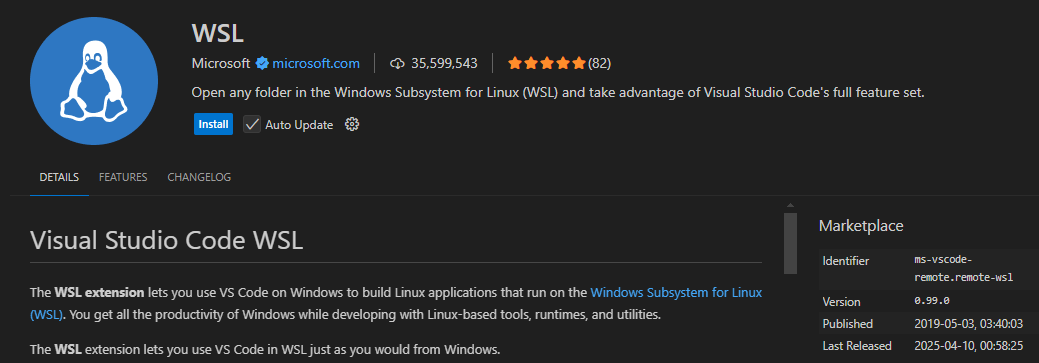
WSL(拡張機能)のインストール
Remote WSLとか呼ばれているヤツ。
ms-vscode-remote.remote-wsl/0.99.0
Jupyter(拡張機能)のインストール
ms-toolsai.jupyter/2025.6.0

VSCodeからWSL2へ接続
左下の「Open a Remote Window」からWSL2に接続。
接続すると「VmmemWSL」がタスクマネージャで確認できる。

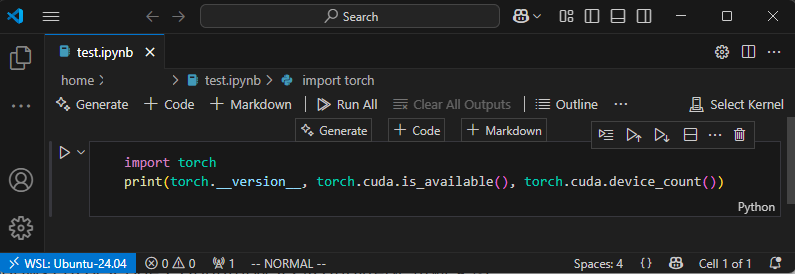
メモリ爆食いくん New File... で Jupyter Notebookを作成
適当なプログラムを書く。
実行
実行するときに「Existing Jupyter Server...」を選び、コピーしたURLを張り付ける。
ホスト名とか色々聞かれるけど、その場のノリで答えた。kernelはPython3を選んだ。
「enter your password for the jupyter server」 と聞かれたらURLのtoken=XXXのXXXの部分を入力した。
これがパスワードなのかは分からないけど(WSL側のエラーが消えた気がする)。

感想
ノリで設定したけど、多分おそらく正しいような気がするかも。
ネットの記事を読むと他にも色々設定している気がするけど、動いたからヨシッ!


